V dnešnej digitálnej dobe, keď sú mobilné telefóny neoddeliteľnou súčasťou života detí, sa čoraz viac rodičov zaujíma o možnosti lokalizácie svojich potomkov. Tento článok sa zameriava na rôzne spôsoby, ako sledovať polohu dieťaťa pomocou mobilného telefónu na Slovensku, pričom zohľadňuje etické a právne aspekty tohto sledovania. Sledovanie mobilov sa stalo užitočným nástrojom, ktorý vám môže pomôcť pri ochrane vášho zariadenia alebo pri udržiavaní prehľadu o blízkych. Či už využijete na sledovanie mobilu GPS, Wi-Fi, aplikácie alebo iné technológie, vždy je dôležité postupovať zodpovedne a s ohľadom na súkromie a bezpečnosť.
Prečo lokalizovať mobilný telefón dieťaťa?
Existuje mnoho dôvodov, prečo sa rodičia rozhodnú sledovať polohu svojho dieťaťa. Medzi najčastejšie patria:
- Bezpečnosť: Rodičia chcú mať istotu, že je ich dieťa v bezpečí a že sa nachádza tam, kde má byť.
- Komunikácia: Ak dieťa nedvíha telefón, rodič môže zistiť jeho polohu a uistiť sa, že je v poriadku.
- Organizácia: Sledovanie polohy môže pomôcť pri organizovaní rodinných aktivít a stretnutí.
- Krízové situácie: V prípade núdze môže byť sledovanie polohy kľúčové pre rýchlu pomoc.
Väčšina rodičov už monitoruje svoje deti a s tým, že 85 % detí vo veku 10-17 rokov vlastní smartfóny, je digitálny dohľad nevyhnutný. Monitorovanie telefónu používa GPS, Wi-Fi a mobilné dáta na sledovanie polohy a aktivity telefónu dieťaťa v reálnom čase. Softvér beží ticho na pozadí bez upozornení. Nastavenie vyžaduje fyzický prístup k zariadeniu vášho dieťaťa. Po inštalácii aplikácie zhromažďujú záznamy hovorov, textových správ, používania aplikácií a histórie prehliadania. Presnosť GPS je zvyčajne 3-10 metrov vonku, zlepšuje sa s Wi-Fi vo vnútri.
Metódy lokalizácie mobilného telefónu dieťaťa
Existuje niekoľko spôsobov, ako lokalizovať mobilný telefón dieťaťa na Slovensku:
1. Aplikácie na sledovanie polohy
Na trhu je dostupných množstvo mobilných aplikácií, ktoré umožňujú sledovanie polohy dieťaťa. Tieto aplikácie zvyčajne ponúkajú aj ďalšie funkcie, ako napríklad:
- Zobrazenie aktuálnej polohy a histórie pohybu: Rodič môže vidieť, kde sa dieťa práve nachádza a kde sa pohybovalo v minulosti.
- Geozóny: Rodič môže nastaviť virtuálne hranice (napr. domov, škola) a dostávať upozornenia, keď dieťa vstúpi do tejto zóny alebo ju opustí.
- SOS tlačidlo: V prípade núdze môže dieťa stlačiť SOS tlačidlo a odoslať upozornenie s presnou polohou rodičovi.
- Rodičovská kontrola: Niektoré aplikácie umožňujú kontrolovať, aké aplikácie dieťa používa, sledovať stav batérie jeho telefónu a chatovať s ním.
Najjednoduchšie je v prípade smartfónov s Androidom použiť nástroj Family Link od Googlu. Je rozdelený na dve aplikácie - jednu pre rodičov a jednu pre deti. Google Family Link pre rodičov je určený pre zodpovednú dospelú osobu. Zo smartfónu po inštalácii, spárovaní a nastavení umožňuje na diaľku robiť všetky dôležité úkony. Dovolí napríklad filtrovať webové stránky pre dospelých, vybrať povolené aplikácie, spravovať čas používania a večierku či sledovať polohu dieťaťa na mape. Na druhej strane, aplikáciu Google Family Link pre deti a tínedžerov si má maloletý nainštalovať do svojho telefónu. Musí mať vlastný účet Google, nastavený skutočný vek a byť registrovaný v rovnakej krajine ako rodič. Dôležitá je u nás totiž hranica 16. narodenín (líši sa podľa krajiny). Po dosiahnutí tohto veku môže dieťa dohľad vypnúť samo bez súhlasu rodiča. Ten na to ale bude upozornený a zariadenia dieťaťa sa na 24 hodín uzamknú. Ak dohľad zruší rodič, zariadenia sa neuzamknú. Pre deti mladšie ako 16 rokov nie je možné dohľad vypnúť ani z aplikácie dieťaťa, ani rodiča. Na Slovensku je tento vek nastavený ako minimálna hranica, od ktorej môže dieťa spravovať vlastný účet Google. Mladšie deti si môžu vlastný účet vytvoriť len so súhlasom rodiča práve prostredníctvom služby Family Link. Ak je pri registrácii zadaný nesprávny dátum narodenia, Google má právo účet zablokovať. Dohľad preto poriadne zvážte a ak ide o staršie dieťa či mladého teenagera, prekonzultujte to aj s ním.
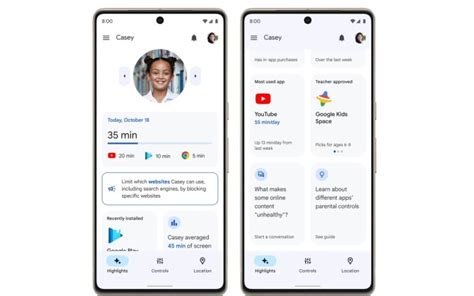
Pri úvodnom nastavení budete potrebovať smartfón dieťaťa. Do svojho smartfónu si stiahnite spomínanú rodičovskú verziu aplikácie, do zariadenia mladistvého naopak tú druhú. Na svojom telefóne aplikáciu spustite, prihláste sa so svojim účtom Google a „preťukajte“ sa úvodom. Ak ešte nemáte vytvorenú rodinnú mediatéku, aplikácia z vás urobí správcu novej. Do nej je neskôr možné pridať a ako rodiča poveriť aj druhého zástupcu dieťaťa. Family Link sa vás opýta, či už má vaše dieťa vytvorený účet Google. Ak nie, priamo v aplikácii mu ho môžete vytvoriť. Následne sa na obrazovke zobrazí kód, ktorý neskôr zadáte pri nastavovaní detskej aplikácie. V telefóne maloletého spustite príslušnú aplikáciu Family Link a prihláste sa do nej s detským kontom Google. Zadajte kód z rodičovskej aplikácie a ešte raz overte heslo k detskému účtu Google. Opäť vo svojom telefóne potvrďte, že nad zvoleným detským kontom chcete mať kontrolu. Pripojenie schváľte aj na detskom telefóne, prijmite na ňom podmienky a finálne povoľte dohľad. Aplikácii Family Link na ďalšej obrazovke udeľte povolenia Správcu zariadenia, telefón pomenujte a spätne schváľte už nainštalované aplikácie. Neschválené aplikácie budú automaticky odinštalované. Detský telefón je týmto nastavený. Na svojom smartfóne sfinalizujte nastavenie tým, že vyberiete jednu z dvoch možností: buď ihneď aplikujete odporúčané obmedzenia Googlom alebo si všetko nastavíte sami. Zariadenie môžete vrátiť dieťaťu, prípadne postup zopakovať na iných jeho telefónoch či tabletoch. Aplikáciu Family Link tam je potrebné ponechať. Okrem uplatnenia obmedzení slúži na informáciu dieťaťa. Môže si v nej napríklad pozrieť, koľko času strávilo v jednotlivých aplikáciách a aké limity má pre ne rodičom nastavené.
Na hlavnej obrazovke po výbere dieťaťa uvidíte niekoľko návrhov funkcií, ktoré môžete aktivovať. Môžete napríklad zapnúť sledovanie polohy dieťaťa na mape. Stačí to potvrdiť tlačidlom Zapnúť. Okrem aktuálnej polohy sa zobrazí aj možnosť priamej navigácie na dané miesto a obnovenia údajov. Dieťa neuvidíte len v kontrolnej aplikácii, ale aj v obyčajných Mapách Google s časovou stopou. Po otvorení podrobností a výbere položky Nastavenia v menu je takisto možné skontrolovať, na ktorých zariadeniach je aktivované zisťovanie polohy a v akom je režime. Zobrazenie polohy je tu možné opäť deaktivovať.
Nasledujúcou kartou je Dnešná aktivita dieťaťa. Synchronizácia chvíľu trvá, záznamy sa tu tak nemusia objaviť okamžite. Štandardne sa ihneď v náhľade zobrazujú tri najpoužívanejšie aplikácie za daný deň. Po otvorení podrobností tlačidlom Viac prezradí softvér v 30-dňovej histórii presné časy používania všetkých aplikácií, ktoré dieťa na telefóne otvorilo. V hornej časti obrazovky sa medzi podrobnosťami nachádza takisto sekcia Limity. Po jej otvorení sa zobrazí zoznam softvéru nainštalovaného v telefóne. Tlačidlom presýpacích hodín vpravo je možné pre každú aplikáciu samostatne nastaviť časový limit používania s presnosťou na 5 minút, prípadne ju úplne blokovať. Ťuknutie na názov aplikácie zobrazí jej popis s podrobnosťami a zoznamom udelených povolení, ktoré je možné na diaľku ovládať.
Čas strávený na zariadení poskytuje prístup k nastaveniam denných limitov a večierky. Denný limit predstavuje maximálne množstvo času, ktoré môže dieťa telefón používať. Prispôsobiť ho je možné pre každý deň samostatne a s presnosťou na 15 minút. Ak chcete urobiť výnimku, po uplynutí povolenej doby je možné dieťaťu jednorazovo pridať „bonusový čas“. Bežné nastavenia rozvrhu to neovplyvní. Vo Večierke sú naopak špecifikované časy, kedy dieťa nesmie svoje zariadenie vôbec používať. Nastavené opäť môžu byť jednotlivé dni samostatne, no tentokrát s presnosťou na minúty. Dôležité je však poznamenať, že zákaz používania sa v ani jednom prípade netýka hovorov. Dieťa ich môže ďalej prijímať a tlačidlom Stav tiesne aj v prípade potreby iniciovať. Na záver ponúka úvodná obrazovka náhľad nových aplikácií, ktoré boli do telefónu nainštalované za posledný týždeň.
Po ťuknutí na tlačidlo Nastavenia pri konkrétnom zariadení sa zobrazí jeho aktuálny stav, teda či je pripojené k internetu, prípadne kedy naposledy bolo. Tiež sa na tejto obrazovke nachádza ovládací panel základných systémových nastavení. Je možné ovplyvniť, či bude môcť dieťa vytvárať v systéme nových lokálnych používateľov, inštalovať aplikácie z neznámych zdrojov alebo meniť vývojárske nastavenia. Takisto má rodič možnosť na diaľku zmeniť režim určovania polohy (podľa siete, GPS alebo oboch) a upravovať povolenia udelené aplikáciám. Tlačidlom Spravovať nastavenia na úvodnej obrazovke Family Link sa na druhej strane upravujú rodičovské obmedzenia. Nasledujúce nastavenia (okrem obmedzení na YouTube) je možné vykonať aj prostredníctvom oficiálnej internetovej stránky Googlu. Stačí sa prihlásiť so svojim rodičovským účtom Google a kliknúť na účet dieťaťa, ktorého obmedzenia chcete upraviť. Podporované účty spoznáte malou ikonou Family Link vedľa ich profilovej fotografie.
Ako člen rodinnej mediatéky môže dieťa platiť za aplikácie vašou kartou. Ak s tým nesúhlasíte, môžete nastavenie zmeniť. Kategória Možnosti kontroly na Google Play ovláda prístup k on-line obsahu v knižniciach Googlu - podľa hodnotenia PEGI alebo toho, či je explicitný. Možno takisto nastaviť, aby ste museli dieťaťu schváliť inštaláciu každej novej platenej aj bezplatnej aplikácie. Filtre v Google Chrome chránia pred obsahom pre dospelých na internete. Google sa buď pokúsi blokovať známe weby s nevhodným obsahom a prístup k zvyšku internetu neobmedzí, alebo dieťaťu povolíte len vybrané stránky. V oboch prípadoch je možné prispôsobiť zoznam výnimiek, prípadne ručne zablokovať vybrané domény. Podobne sú dostupné sekcie pre Vyhľadávanie na Googli a YouTube. Umožňujú však len na diaľku prepnúť funkcie Bezpečné vyhľadávanie a Obmedzený režim - nedajú sa prispôsobiť. Nemôžete tak zablokovať konkrétne videá, kanály ani témy.
Ak už je dieťa staršie ako 16 rokov a vy usúdite, že môže telefón používať samo bez kontroly a obmedzení, osamostatniť ho môžete v sekcii Dohľad nad účtom.
Jak nastavit rodičovskou kontrolu na telefonu - Google Family Link | Tutorial
Príklady aplikácií na sledovanie polohy:
- Google Family Link: Bezplatná aplikácia od Google, ktorá okrem sledovania polohy ponúka aj možnosti rodičovskej kontroly internetu a nastavenie limitu pre čas strávený na obrazovke.
- Find My Kids: Zobrazuje aktuálnu polohu dieťaťa a históriu pohybu, umožňuje poslať hlasný signál na telefón dieťaťa a počúvať zvuky z okolia. Okrem sledovania polohy aplikácia Find My Kids obsahuje aj rodičovskú kontrolu internetu. Táto mobilná aplikácia je ideálna na sledovanie aktuálnej polohy dieťaťa. Okrem toho vám app Family360 GPS Live Locator zobrazí aj históriu polohy, umožní zdieľať polohu a informuje vás, keď dieťa prichádza alebo odchádza z miest, ktoré ste označili (napr. škola, domov, …). Ak sa dieťa dostane do nebezpečnej situácie, môže využiť tlačidlo „SOS“ (núdzové tlačidlo) v aplikácii.
- Family360 GPS Live Locator: Zobrazuje históriu polohy, umožňuje zdieľať polohu a informuje rodiča, keď dieťa prichádza alebo odchádza z určených miest.
Ako fungujú aplikácie na sledovanie polohy? Väčšina aplikácií na sledovanie polohy využíva GPS, Wi-Fi a mobilné dáta na určenie polohy zariadenia. Na to, aby aplikácia fungovala, je potrebné ju nainštalovať na telefón dieťaťa a udeliť jej potrebné povolenia. Aplikácia si vyžaduje povolenie na sledovanie mobilného telefónu. Pokiaľ povolenie nedostane, nič nesleduje.
2. Funkcie vstavané v mobilných telefónoch
Okrem špecializovaných aplikácií existujú aj funkcie, ktoré sú priamo zabudované v operačných systémoch mobilných telefónov a umožňujú sledovanie polohy:
- Google Mapy (Android): Umožňuje zdieľanie polohy s vybranými kontaktmi na určitú dobu. Otvorte aplikáciu a kliknite na ikonu svojho profilu. Z ponuky vyberte položku „Zdieľanie polohy“. Potvrďte a z ponuky kontaktov (ktorá sa vám otvorí) vyberte ten, s ktorým chcete polohu zdieľať. Na výber máte aj dobu, počas ktorej sa vaša poloha má zdieľať. Otvorte chat s osobou, s ktorou chcete zdieľať polohu. Kliknite na ikonu, ktorú nájdete v časti, kde píšete správy (ikona spinky) a z ponuky vyberte položku „Poloha“. Vyberte „Zdieľať okamžitú polohu“ a vyberte čas, na ako dlho sa má poloha zdieľať. Po uplynutí tejto doby sa zdieľanie polohy automaticky vypne.
- Nájsť / Find My (iOS): Aplikácia od Apple, ktorá umožňuje zdieľať polohu s rodinnými príslušníkmi a sledovať polohu zariadení Apple (iPhone, iPad, Mac, Apple Watch). Pre rodiny, ktoré vlastnia zariadenia od firmy Apple, je dostupná aplikácia “Nájsť”, ktorá zdieľa presnú polohu zariadenia. Na obrazovke vidíte aj polohu iPadu, Macu alebo Apple Watchu.
3. Lokátory SmartTag a iné kompatibilné sledovače
Použitie SmartTagov a podobných zariadení, ktoré sa registrujú v aplikácii SmartThings, je ďalšou možnosťou. Tieto zariadenia sa pripevnia k predmetom, ktoré chcete sledovať (kľúče, batoh, domáce zvieratá) a ich poloha sa zobrazuje v aplikácii.
- Samsung Find: Aplikácia Samsung Find umožňuje lokalizovať zariadenia Galaxy (telefóny, tablety, notebooky, slúchadlá, hodinky, perá S Pen, prsteň Galaxy Ring) a SmartTagy. Aplikácia ponúka funkcie ako prehrávanie zvuku na zariadení, zamknutie obrazovky, obmedzenie prístupu k službám Samsung Pay a Samsung Pass, a upozornenia, keď sa zariadenie nájde. Funkcia offline vyhľadávania umožňuje nájsť stratené zariadenie Galaxy aj vtedy, keď nie je pripojené k internetu. Táto funkcia využíva iné zariadenia Galaxy v okolí na lokalizáciu strateného zariadenia. Na aktiváciu funkcie offline vyhľadávania otvorte aplikáciu Samsung Find, prejdite do nastavení aplikácie, nájdite možnosť "Vyhľadávanie offline" a aktivujte ju. Funkcia offline vyhľadávania je podporovaná na smartfónoch a tabletoch Galaxy s operačným systémom Android 8 alebo novším, hodinkách Galaxy Watch3 alebo novších, slúchadlách Galaxy Buds Pro, Galaxy Buds Live, Galaxy Buds FE, Galaxy Buds2 alebo novších, pere S Pen, prsteni Galaxy Ring a všetkých typoch série Galaxy SmartTag.
4. Sledovanie mobilov cez Wi-Fi
Sledovať mobil viete aj prostredníctvom Wi-Fi signálu, čo je užitočné najmä v uzavretých priestoroch, ako sú veľké budovy alebo obchodné centrá. Moderné telefóny dokážu využívať Wi-Fi signály v kombinácii s GPS a Bluetooth na presnejšie určenie polohy. Ak stratíte mobil v interiéri, napríklad na letisku alebo v nákupnom centre, je pravdepodobné, že práve Wi-Fi signály vám ho pomôžu presne lokalizovať. Sledovanie mobilov cez Wi-Fi je metóda, ktorá je menej presná ako sledovanie mobilu cez GPS, ale v niektorých prípadoch dokáže pomôcť lokalizovať zariadenie tam, kde GPS signál nemusí byť dostupný.
5. Sledovanie mobilov pomocou IMEI čísla
Každé mobilné zariadenie má svoje jedinečné IMEI číslo (International Mobile Equipment Identity), ktoré ho identifikuje v rámci mobilnej siete. V prípade straty alebo krádeže telefónu môžete kontaktovať svojho operátora a nahlásiť vaše IMEI číslo. Operátori a polícia dokážu lokalizovať zariadenie pomocou IMEI, ak je pripojené k mobilnej sieti. Preto je dôležité mať IMEI číslo svojho zariadenia zaznamenané, aby ste ho v prípade potreby mohli poskytnúť príslušným úradom.
Etické a právne aspekty sledovania polohy dieťaťa
Sledovanie polohy dieťaťa je citlivá téma, ktorá si vyžaduje zváženie etických a právnych aspektov.
- Právo na súkromie: Dieťa má právo na súkromie, ktoré by nemalo byť bezdôvodne narušované.
- Dôvera: Sledovanie polohy bez vedomia dieťaťa môže narušiť dôveru medzi rodičom a dieťaťom.
- Zákonnosť: Sledovanie polohy bez súhlasu sledovanej osoby je v mnohých prípadoch nezákonné.
Väčšine slovenských zákonov majú rodičia zákonnú právomoc monitorovať zariadenia vlastnené maloletými deťmi. Zákony sa líšia podľa jurisdikcie, najmä v situáciách opatrovníctva.
Kedy je sledovanie polohy dieťaťa etické a právne prípustné?
- Ak má rodič opodstatnené obavy o bezpečnosť dieťaťa.
- Ak dieťa súhlasí so sledovaním polohy.
- Ak je dieťa príliš malé na to, aby sa samo rozhodlo, a sledovanie polohy je v jeho najlepšom záujme.
Odporúčania pre rodičov:
- Otvorene sa porozprávajte s dieťaťom o dôvodoch, prečo chcete sledovať jeho polohu.
- Získajte súhlas dieťaťa so sledovaním polohy.
- Používajte aplikácie na sledovanie polohy, ktoré sú transparentné a rešpektujú súkromie dieťaťa.
- Nepoužívajte aplikácie na sledovanie telefónu bez vedomia dieťaťa.
- Zvážte, či je sledovanie polohy skutočne nevyhnutné a či neexistujú iné spôsoby, ako zabezpečiť bezpečnosť dieťaťa.
Systém Family Link od Googlu: Bezpečnosť, ktorú deti neprekonajú
Systém Family Link od Googlu deti neprekonajú bez ohľadu na to, aké šikovné sú. Akonáhle aplikáciu nastavíte v detskom telefóne ako správcu zariadenia, dieťa to nemôže zmeniť, kým dohľad nezastavíte. Takisto nemôže obnoviť továrenské nastavenia tlačidlom v systéme - Android akciu zablokuje a upozorní, že používateľ k nej nemá právo. Ak by sa na druhej strane dieťa pokúsilo najprv odstrániť svoj detský Google účet zo smartfónu, telefón si vyžiada potvrdenie zadaním hesla k rodičovskému účtu.
Vlastné riešenie majú aj niektorí výrobcovia
Téme ochrany detí sa nevenuje len Google. Niektorí výrobcovia ponúkajú samostatné aplikácie so špeciálnym prostredím navrhnutým pre deti, iní zase funkcie rodičovskej kontroly implementujú do nastavení Digitálnej rovnováhy. Nastavenia však bývajú v porovnaní s riešením od Googlu obmedzenejšie, sú navrhnuté pre najmenšie deti, prípadne ich je jednoduchšie obísť.
V tomto prípade je výhodou, že dieťa má predsa vlastný účet Google, ktorý si po dovŕšení 16. narodenín môže ponechať. Jedinou potenciálnou cestou na obídenie obmedzení teda ostáva príkaz na reset prostredníctvom počítača alebo zo špeciálneho recovery menu. Smartfóny sa doň dajú prepnúť pri zapínaní a v prípade každého výrobcu vyzerá inak, ponúka mierne odlišné funkcie. V takom prípade je poslednou „obrannou líniou“ funkcia Factory Reset Protection slúžiaca ako ochrana pred odcudzením. Po obnovení továrenských nastavení požiada, aby sa používateľ prihlásil s pôvodným účtom Google a tým svoju identitu overil. Ak teda na začiatku dieťaťu vytvoríte jeho účet vy a heslo mu neprezradíte, nenájde žiadnu cestu, ako vaše obmedzenia obísť.
Bezplatné a platené riešenia pre sledovanie telefónu
Chcete sledovať telefón svojho dieťaťa bez veľkých výdavkov? Môžete to urobiť zadarmo pomocou vstavaných nástrojov ako Google Family Link pre Android alebo Apple Find My pre iOS. Všetky tieto základné nástroje sú úplne zdarma - žiadne predplatné. No iba 47 % rodičov používa tieto nástroje, často predpokladajúc, že nastavenie je príliš komplikované (nie je).
Bezplatné možnosti:
- Google Family Link: Ponúka bezplatné monitorovanie Androidu prostredníctvom vášho účtu Google. Bezplatná aplikácia Google na rodičovskú kontrolu pre zariadenia Android alebo ChromeOS. Rodičia prepájajú účty na správu času na obrazovke, sledovanie polohy a filtrovanie obsahu. Kompatibilita: Android 7.0+, ChromeOS 71+. Najlepšie pre: Rodiny s Androidom s malými deťmi (mladšie ako 13) vyžadujúce základy.
- Apple Find My: Poskytuje zdieľanie polohy iOS prostredníctvom Rodinného zdieľania. Zapnite ho v Nastaveniach pre mapy v reálnom čase a upozornenia na príchod/odchod. Kompatibilita: iOS 12+. Funguje s iPhone, iPad, Apple Watch, AirTag. Najlepšie pre: Rodiny Apple vyžadujúce jednoduché zdieľanie polohy.
Platené možnosti s pokročilými funkciami:
- Hoverwatch: Ponúka 3-dňovú bezplatnú skúšobnú verziu a následne spoplatnené plány (~25€/mesiac alebo ~750 Kč/rok). Skryté monitorovanie pre Android. Sleduje GPS, hovory, SMS a sociálne aplikácie neviditeľne. Funguje úplne skryto pred používateľom zariadenia. Kompatibilita: Android 7.0+, Windows, macOS. Najlepšie pre: Rodičov s deťmi používajúcimi Android vyžadujúcimi komplexné skryté monitorovanie.
- Qustodio: Ponúka 3-dňovú skúšobnú verziu a následne spoplatnené plány (~12€/mesiac). Sledovanie GPS, filtrovanie webu a časové limity. Bezplatný plán pokrýva jedno zariadenie natrvo. Detekuje kyberšikanu a predátorské správanie. Kompatibilita: Android, iOS, Chromebook, Kindle, Windows, Mac. Najlepšie pre: Rodiny spravujúce viacero zariadení na rôznych platformách.
- Norton Family: Ponúka 30-dňovú skúšobnú verziu. Blokovanie webových stránok a monitorovanie YouTube cez viacero zariadení.
- Bark: Zdôrazňuje upozornenia poháňané AI na online riziká namiesto neustáleho dohľadu. Monitorovacia aplikácia používajúca AI na detekciu kyberšikany, predátorov, indikátorov depresie a nevhodného obsahu. Kompatibilita: Android, iOS. Neobmedzené zariadenia. Najlepšie pre: Rodiny uprednostňujúce bezpečnosť sociálnych médií pred úplným dohľadom.
- Jiobit: Okolo 110€ + ~13€/mesiac. Sledovač v štýle kľúčenky pre deti so špeciálnymi potrebami. Zahŕňa hlasové monitorovanie a obojsmernú komunikáciu. Kompaktné zariadenie pripínacie na oblečenie alebo batohy. GPS, Wi-Fi a Bluetooth sledovanie. 10-dňová výdrž batérie. Kompatibilita: iOS/Android aplikácia. Najlepšie pre: Malé deti (3-8) alebo deti so špeciálnymi potrebami, ktoré nie sú pripravené na smartfóny.
- TickTalk 5: Inteligentné hodinky s GPS, hovormi, videom a správami. Rodičia kontrolujú všetky kontakty. 4G LTE detské inteligentné hodinky s GPS v reálnom čase, hlasovými/video hovormi a bezpečnými správami. Žiadny úplný internet ani sociálne médiá. Kompatibilita: Nositeľné inteligentné hodinky párovanie s iOS/Android aplikáciami. Najlepšie pre: Deti na základnej škole (5-12) vyžadujúce komunikáciu + GPS.
Pri výbere je dôležité zvážiť typ zariadenia vášho dieťaťa a vaše konkrétne obavy. Pre používateľov Androidu sú vhodnou voľbou skryté monitorovanie Hoverwatch alebo bezplatné kontroly Google Family Link. Rodiny s iOS by mali začať s Apple Find My pre základné sledovanie alebo Bark pre komplexné skenovanie sociálnych médií.
Vždy je odporúčané otestovať najprv bezplatné skúšobné verzie. Nainštalujte monitorovacie aplikácie na náhradné zariadenie, aby ste overili, že funkcie fungujú podľa inzercie. Monitorujte 1-3 dni kontrolou presnosti GPS a spoľahlivosti upozornení. Údaje ukazujú, že 64 % rodičov používajúcich monitorovacie nástroje úspešne zachytí porušenia pravidiel. Vypočítajte celkové ročné náklady vrátane predplatného. Ročné plány ako Hoverwatch za ~750 Kč/rok šetria peniaze oproti mesačnému fakturovaniu. Viac ako 60 % aplikácií na rodičovskú kontrolu ponúka bezplatné skúšobné verzie, čo umožňuje bezrizikové testovanie pred kúpou.
Prispôsobte funkcie obavám. Vyberte Hoverwatch pre skryté sledovanie SMS, Bark pre riziká sociálnych médií alebo fyzické sledovače pre malé deti bez telefónov.
Pamätajte, že aby lokátor rodiny fungoval správne, musí byť v telefóne zapnutá lokalizácia, aby mohol používať technológiu GPS. Ak váš sledovač telefónu nedokáže prijať signál GPS, lokátor telefónu použije polohu vášho telefónu na základe menej presnej mobilnej siete.
Sledovač telefónu beží na pozadí, aj keď je aplikácia zatvorená. Nezabudnite tiež povoliť upozornenia, pretože iba vtedy vás bude môcť lokalizátor telefónu upozorniť na nebezpečenstvo. Môžete zmeniť nastavenia polohy zariadenia s Androidom dieťaťa alebo kompatibilného zariadenia Fitbit. Dôležité: Ak chcete v aplikácii Family Link nájsť polohu zariadenia s Androidom dieťaťa a kompatibilného zariadenia Fitbit, musíte najprv nastaviť zdieľanie polohy. Keď do existujúceho účtu Google dieťaťa pridáte rodičovský dohľad a udelíte povolenie zdieľať polohu, vaše dieťa môže používať v Mapách Google zdieľanie polohy cez Google a zdieľať tak svoju polohu s vami a inými rodičmi v rodinnej skupine. Dieťa okrem toho môže na základe polohy zariadenia v telefóne dostávať lepšie informácie, napríklad reštaurácie nablízku a výsledky miestneho vyhľadávania.
Správcovia rodiny nájdu v určitom momente polohu len jedného zariadenia.
Rodičia, ktorí si chcú byť istí, kde sa dieťa nachádza, môžu sledovať jeho polohu. V dnešnej dobe, keď sú mobilné telefóny neoddeliteľnou súčasťou života detí, sa čoraz viac rodičov zaujíma o možnosti lokalizácie svojich potomkov. Tento článok sa zameriava na rôzne spôsoby, ako sledovať polohu dieťaťa pomocou mobilného telefónu na Slovensku, pričom zohľadňuje etické a právne aspekty tohto sledovania.