Program dreamboxEDIT je výkonný nástroj pre operačný systém Windows, navrhnutý na úpravu zoznamov kanálov pre všetky satelitné prijímače založené na prostredí Enigma 2. Pôvodne vyvinutý ako jednoduchý editor používateľských skupín programov (bouquets), sa dreamboxEDIT postupne prepracoval na komplexné riešenie pre správu rôznych aspektov nastavení prijímačov. Jeho možnosti siahajú od správy piconov (grafických log pre kanály), streamovania televízneho vysielania priamo do počítača, až po priamu úpravu kľúčových konfiguračných súborov, ako je napríklad satellites.xml.
Základné nastavenie pripojenia k prijímaču
Aby mohol dreamboxEDIT efektívne pracovať so súbormi na vašom satelitnom prijímači (označovanom ako "Enigma Box"), je nevyhnutné správne nakonfigurovať jeho nastavenia. Tento proces začína v okne "Options" (Nastavenia). Prvým krokom je prepísanie predvoleného názvu profilu zmysluplným označením a jeho následné uloženie pomocou funkcie "Save profile" (Uložiť profil). Pre pridanie ďalších profilov slúži tlačidlo "New profile" (Nový profil).
Následne sa venujeme nastaveniam v pravej časti okna. Kľúčovou informáciou, ktorú potrebujeme, je IP adresa vášho Enigma Boxu. V prípade, že je prijímač v základnom továrenskom stave, alebo bol práve nahraný nový firmvér (image), je v sieťových nastaveniach aktívneho sieťového adaptéra zvyčajne aktivovaný protokol DHCP. To znamená, že prijímaču je automaticky pridelená voľná IP adresa vaším routerom, ak je sieťové pripojenie aktívne. Túto zistenú IP adresu následne zadáme do príslušného poľa.
Pre všetky Enigma prijímače platí, že ako používateľské meno sa štandardne zadáva "root". Heslo sa však môže líšiť. Pre prijímače typu Enigma(1) je továrenské predvolené heslo "dreambox", zatiaľ čo pre Enigma(2) prijímače môže byť toto pole prázdne.
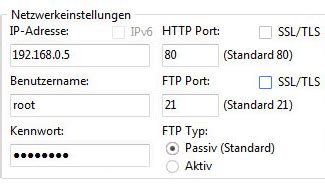
Konfigurácia webového rozhrania a FTP prístupu
Port, cez ktorý sa dreamboxEDIT pripája k prijímaču, je možné meniť prostredníctvom webového rozhrania Enigmy. Prístup k tejto konfigurácii na prijímači je zvyčajne dostupný cez Menu -> Extensions (Rozšírenia) -> Web interface (Webové rozhranie). Tu je tiež možné špecifikovať, či má byť pre prístup aktivované overovanie pomocou používateľského mena a hesla, čo samozrejme dáva zmysel iba v prípade, že bolo heslo priradené.
Možnosť prístupu cez šifrovaný protokol HTTPS je tiež aktivovaná tu, pričom vyžaduje priradenie hesla (bez hesla táto funkcia nemá žiadny efekt). V dreamboxEDITE je potrebné aktivovať funkciu SSL/TLS, ako je zobrazené vyššie, a následne porovnať zobrazený port 443 s nastaveniami na prijímači.
Nie všetky funkcie dreamboxEDITu je možné realizovať prostredníctvom webového rozhrania prijímača. Pre výmenu súborov je nevyhnutná aj správna konfigurácia FTP (File Transfer).
Satellite Finder: Parkside
Testovanie pripojenia a správne cesty k súborom
Po zadaní všetkých potrebných hodnôt je čas ich otestovať. Funkcia "Test IP connection" (Otestovať IP pripojenie) overuje iba dostupnosť webového rozhrania prijímača cez zadanú IP adresu a port. Funkcia umiestnená pod ňou sa pokúša nadviazať spojenie cez FTP, čo bude úspešné iba v prípade správnej kombinácie používateľského mena a hesla.
Hoci dreamboxEDIT teraz môže pristupovať k prijímaču cez sieť, bez správnych ciest k súborom nám to nebude príliš užitočné. Rozlišujeme medzi lokálnymi a vzdialenými cestami. Základné rozlíšenie sa robí medzi zoznamom všetkých kanálov (súbor lamedb) a používateľom vytvorenými skupinami programov (bouquets, nazývané tiež "Favorites").
Pre všetky modely vydané pred Dreambox 7025-S (DM7000-S, DM500-S/C, DM5620-S a DM600-S/C/T) platia cesty, ktoré je možné vybrať pomocou rýchleho výberu. Pre všetky nasledujúce modely platia cesty uložené vývojárom. Osobitným prvkom je lokálna cesta pre dátový adresár, pretože tu môžete pre každý profil špecifikovať vhodný priečinok. Ak chcete definovať jeden dátový adresár pre všetky profily, mali by ste použiť globálny výber dátového adresára v okne FTP.
S týmito nastaveniami ste teraz pripravení stiahnuť konfiguračné súbory z prijímača a upraviť ich pomocou dreamboxEDITu.
Správa zoznamov kanálov a bouquets
Program dreamboxEDIT umožňuje komplexnú správu vašich zoznamov kanálov a skupín programov. Po úspešnom pripojení k prijímaču sa vám zobrazí obsah všetkých kanálov, zoznam kanálov vo zvolenej obľúbenej skupine a zoznam samotných obľúbených skupín. Tieto zoznamy môžete ľubovoľne upravovať, mazať, pridávať nové položky alebo meniť ich poradie.
Proces úpravy zvyčajne zahŕňa stiahnutie aktuálneho nastavenia z prijímača do počítača, vykonanie požadovaných zmien v dreamboxEDITE a následné odoslanie upraveného nastavenia späť do prijímača. Po odoslaní je často potrebné obnoviť nastavenia na prijímači, aby sa zmeny prejavili.
Pri vyhľadávaní staníc môžete využiť funkciu vyhľadávania. Napríklad, ak hľadáte stanicu "Markíza", do vyhľadávacieho okna zadáte "Mar%". Podobne, ak chcete vyhľadať všetky stanice ČT, zadáte do vyhľadávacieho okna pre názov stanice "CT%". Výsledkom bude zobrazenie zoznamu staníc presne podľa zadaného kritéria.
Alternatívy k rodičovskému zámku a ďalšie funkcie
V súvislosti s prijímačmi s operačným systémom OpenATV 6.2 sa objavila otázka týkajúca sa rodičovského zámku, ktorý filtruje obsah iba podľa veku v EPG. Existuje potreba zámku na konkrétne stanice, nie na základe veku. Hľadajú sa informácie o názve takéhoto zámku a mieste jeho stiahnutia.
V ponuke rodičovského zámku na niektorých zariadeniach existuje možnosť znovu načítať "čiernu listinu", pričom na tejto položke funguje iba tlačidlo OK a nie je možné vyvolať zoznam kanálov. V takýchto prípadoch je potrebné hľadať alternatívne riešenia alebo podrobnejšie návody.
DreamboxEdit umožňuje aj zapnutie rodičovskej zámky na vybraných programoch priamo v programe. Po odoslaní upraveného nastavenia do prijímača (STB - Set-Top Box) je možné programy v rodičovskom zámku zapínať alebo vypínať zámku priamo cez diaľkový ovládač.

Existujú aj otázky týkajúce sa hardvérových možností prijímačov, napríklad ak dvojitý satelitný tuner funguje iba v slote A, zatiaľ čo v slote B ide iba jednoduchý. Porovnávanie obrazovej kvality rôznych značiek prijímačov, ako sú Vu+, Dreambox, alebo lacnejšie alternatívy ako Amiko, je častou témou diskusií. Objavujú sa aj názory na použitie konkrétnych čipsetov, ako napríklad 7251s s obmedzenou RAM, v porovnaní s novšími čipsetmi 7252s, ktoré nájdeme v DM-kách alebo VU prijímačoch.
Napriek pokroku v technológiách, ako je IPTV a rýchle internetové pripojenie (VDSL), satelitné vysielanie si stále drží svoje miesto, hoci je pomaly vytláčané do úzadia. Pre používateľov, ktorí si chcú vyskúšať najnovšie verzie firmvéru, ako napríklad OpenATV 6.4, sú dôležité informácie o novinkách a kompatibilite.
Technické detaily a API príkazy
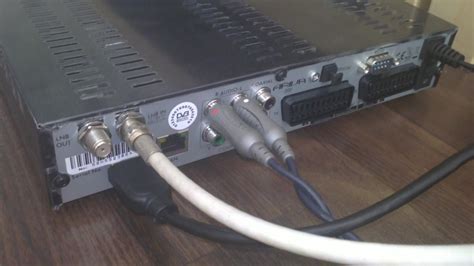
Všetky Enigma(2) prijímače bežia na Linuxovom jadre a môžu byť ovládané prostredníctvom API príkazov integrovaného webového rozhrania, alebo v konzole cez Telnet alebo SSH. Príkazy, ktoré je potrebné použiť, sú zhrnuté a popísané v dokumentácii. Zástupný symbol "IPofyour_box" vždy predstavuje IP adresu používanú v lokálnej sieti, bez ohľadu na to, či je prijímač pripojený k routeru pomocou sieťového kábla alebo bezdrôtovej WLAN siete. V stave dodania prijímača sa predpokladá dostupnosť pripojenia k routeru s aktivovaným DHCP. Ak je pripojenie k prijímaču správne, router automaticky prideli voľnú IP adresu a priradí ju MAC adrese sieťového rozhrania vášho prijímača.
Jednoduchý návod na správu nastavení
Tu je stručný návod, ako si vytvoriť, upraviť alebo zálohovať nastavenia (zoznam kanálov) vášho satelitného prijímača pomocou dreamboxEDITu:
- Kliknite na ozubené koliesko v hornej lište pre otvorenie okna s nastavením.
- Vložte IP adresu satelitného prijímača, prihlasovacie meno (zvyčajne "root") a heslo (líši sa podľa firmvéru, v tomto prípade napr. "vitamin").
- Kliknite na okno s nápisom "Enigma 2 settings".
- Posledným krokom je uloženie nastavení.
- Vo svojom počítači si vytvorte vlastný adresár pre ukladanie nastavení.
- V dreamboxEDITE kliknite na ikonu vedľa ozubeného kolesa (prijímač s dvomi šípkami) pre otvorenie tabuľky prenosu súborov.
- Nastavte cieľový adresár (váš adresár vytvorený v PC) a kliknite na "Načíst soubory z Dreamboxu" (Načítať súbory z Dreamboxu).
- Po načítaní bude dreamboxEDIT obsahovať tri stĺpce: zoznam všetkých kanálov, zoznam kanálov vašej zvolenej obľúbenej skupiny a zoznam obľúbených skupín.
- Zoznamy obľúbených skupín a kanálov môžete ľubovoľne editovať, mazať, pridávať alebo presúvať.
- Posledným krokom je odoslanie nastavení späť do prijímača kliknutím na "Odeslat soubory do Dreamboxu" (Odoslať súbory do Dreamboxu). Pred samotným odoslaním sa vás dreamboxEDIT opýta, či chcete zmeny uložiť, kliknite na "ano".
- Počkajte, kým protokol udalostí nenapíše správu o úspešnom prenose.
- Kliknite na "Obnovení nastavení na Dreamboxu" (Obnovenie nastavení na Dreamboxe).
- Počkajte na správu o úspešnom obnovení nastavení. Hotovo.
tags: #dreambox #edit #rodicovsky #zamok